Novedades

Nuevas funciones y mejoras para los equipos que crean formación con Vidext.

Mira quién gasta tus tokens, unos Ajustes más ordenados y más

  • Mira quién gasta tus tokens. En Uso, los admins pueden cambiar Gasto de Más reciente a Personas: quién ha gastado los tokens de este periodo, de más a menos, con la parte de cada persona y en qué se le ha ido sobre todo. Todo lo que gastan tus alumnos es una sola fila, Alumnos, nunca con el nombre de un alumno.
  • Ajustes en cuatro secciones. La barra lateral está ahora ordenada en Personal, Organización, Personas y Plan, y todas las páginas tienen la misma disposición.
  • Una sola página de Marca. Tu kit de marca y tus imágenes de personal, lugares e ilustraciones están ahora en una sola página, Marca. Cada imagen que subes se revisa en cuanto la eliges, así que una que no encaja se rechaza antes de guardar nada.
  • Cómo te ven los demás. Perfil empieza con una vista previa de tu nombre, tu imagen y tu color tal como aparecen en Miembros, en el chat y en una conversación, y cambia a medida que los editas.
Más información

Programa agentes que revisen tus cursos

Revisar tus fuentes cada semana o actualizar un curso cuando cambia una política obligaba a pedirlo en el chat cada vez. Ahora lo hace un agente con el horario que le des. Elige una plantilla como Seguimiento de cambios en políticas, o pulsa Nuevo agente y cuéntale al chat qué debe hacer y cuándo.

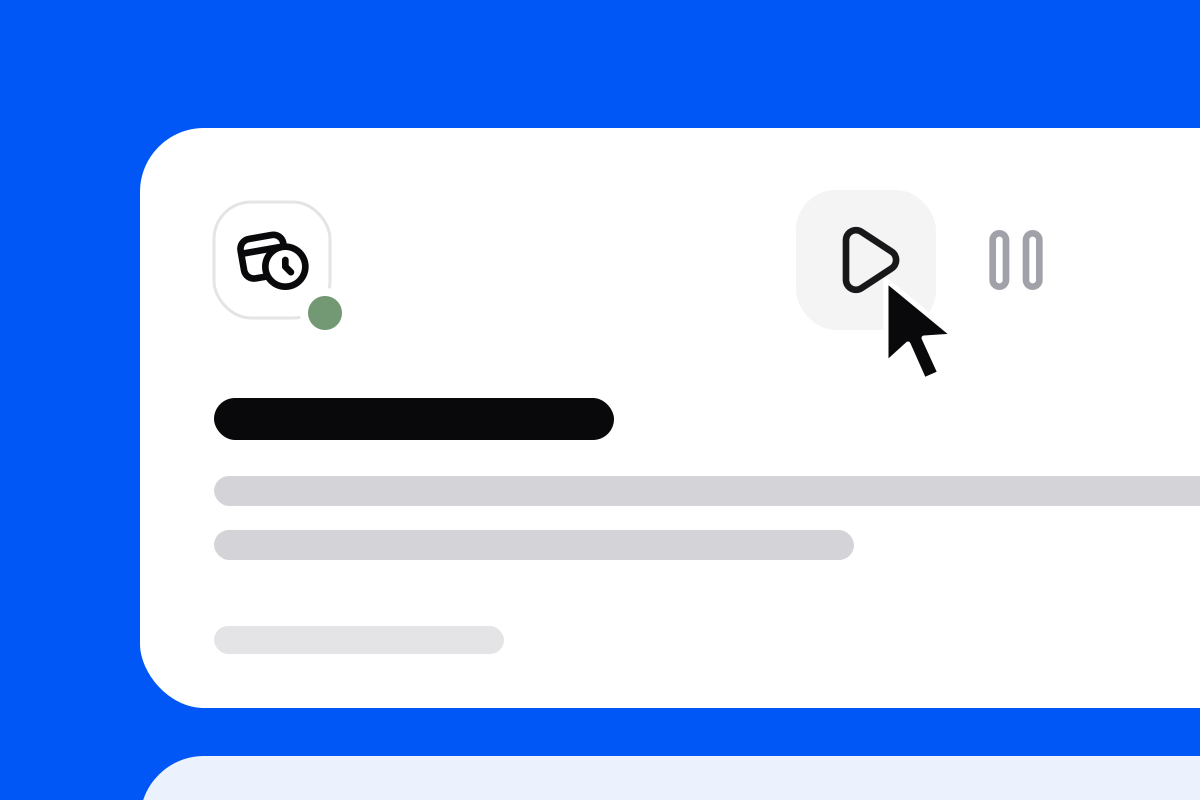
Nada de lo que cambie llega a tu contenido hasta que lo aceptes. En la página Agentes, pasa el puntero por la tarjeta de un agente para ejecutarlo ahora o pausarlo.

Más información

Usa Vidext en Claude y ChatGPT

Para conectar Vidext a un asistente de IA tenías que pasar antes por Ajustes. Ahora, en Inicio, elige Incorpora a tu agente para copiar un prompt y pégalo en Claude o ChatGPT: te guiará para añadir Vidext como conector. Desde ahí, pide, por ejemplo: "Pídele a Vidext un módulo corto sobre nuestra política de gastos para las nuevas incorporaciones."

¿No lo necesitas? Oculta el botón. Integraciones, en Aplicaciones de IA, conserva los pasos para cada asistente.

Más información

Una barra lateral más limpia, todas tus integraciones en un sitio y más

  • Una barra lateral que se ordena sola. Tus conversaciones están ahora en Te necesita (un agente tiene una pregunta), Abiertas (siguen en marcha o han tenido actividad en los últimos tres días) y Recientes, plegada. Cada encabezado se pliega y se queda como lo dejaste, y Ctrl+K (⌘K en un Mac) abre Recientes.
  • Una etiqueta para cada módulo. Cada módulo lleva la misma etiqueta discreta, Módulo o Pódcast, en la barra lateral, en la página de su curso y en las portadas que ven tus alumnos.
  • Archivar con un clic. Al archivar una conversación o salir de ella, desaparece de la barra lateral en cuanto haces clic, sin esperas.
  • Integraciones en Inicio. Una nueva página de Integraciones en la barra lateral de Inicio reúne todo lo que conecta Vidext: primero lo que ya tienes conectado y después lo que puedes añadir, desde fuentes de conocimiento y asistentes de IA hasta, si eres administrador, las plataformas de aprendizaje de tu organización. Cada tarjeta abre la misma configuración que Ajustes, y Solicitar nos pide una que no está en la lista.
  • Archivos de tus fuentes con /. Escribe / en el campo de mensaje, elige Google Drive, Microsoft 365 o Notion y escoge un archivo para añadirlo a tu mensaje.
Más información

Crea un pódcast que tus alumnos escuchan

Hasta ahora, un pódcast era algo que podías escuchar mientras escribías un módulo, pero nunca llegaba a tus alumnos. Ahora pide en el chat un módulo en formato pódcast y se genera como cualquier otro: un episodio narrado con su propia portada, que se publica con su curso.

Tus alumnos lo escuchan con subtítulos grandes que siguen a la voz, y tocan una frase para reproducir desde ahí. Las preguntas llegan después del episodio, y terminarlo cuenta para el curso.

Crea una voz de narrador con acento

Cuando ninguna de tus voces encaja, describe la que quieres. Pídela en el chat, por ejemplo una narradora en inglés con un ligero acento francés, cálida y de unos cuarenta años, o haz clic en Nueva voz en la pestaña Voz de un módulo.

Las tomas suenan en el mismo chat. Quédate con la que te guste y ponle nombre: se suma a las voces de tu organización y narra los módulos que elijas.

  • Di el acento con palabras: de dónde es quien habla y en qué idioma habla.
  • Un idioma por voz: habla el idioma del curso para el que la creaste y aparece en la pestaña Voz de ese idioma.
  • Solo a partir de una descripción: una voz nunca copia la de una persona real.
  • Quítala desde el chat: un módulo generado con ella conserva su narración hasta que se vuelve a generar.
Más información

Una nueva experiencia de aprendizaje para tus alumnos

Antes los alumnos llegaban a una lista de cursos sin nada que dijera qué importaba ni para cuándo. Ahora tienen su propio espacio:

  • Inicio empieza por lo que vence y lo atrasado.
  • Mi aprendizaje reúne todos sus cursos, con un calendario de fechas límite.
  • Cursos obligatorios: en la página de un curso, elige Para cuándo, en un número de días o para una fecha.
  • Ayuda que conoce sus cursos: pregunta ¿Qué vence esta semana?, y un tutor del módulo que responde más allá de lo que dice el módulo.
Más información

Graba el tutorial de una aplicación web con solo nombrarla

Antes, para grabar un tutorial hacía falta la dirección exacta de la aplicación, y sitios como ChatGPT bloqueaban la grabación. Ahora pídelo en el chat, por ejemplo: "un tutorial de cómo empezar un chat en ChatGPT". Los agentes de Vidext abren la aplicación, siguen los pasos y los graban con narración, en 1080p. Un recorrido por una web baja por la página y señala cada sección.

Si un sitio la sigue bloqueando, el agente te lo dice y puedes adjuntar una grabación de pantalla en MP4.

Más información

Crea módulos desde tu asistente de IA

Un asistente conectado ya podía buscar en tus fuentes y listar tus módulos, pero para crear uno tenías que pasar a Vidext. Ahora pídeselo, por ejemplo: "Pídele a Vidext un módulo corto sobre nuestra política de gastos para las nuevas incorporaciones." Los agentes de Vidext lo planifican y lo generan como en el chat, tu asistente te trae sus preguntas para que las respondas y recibes un enlace cuando el módulo está listo.

Conecta tu asistente desde Ajustes → MCP. Publicar un curso sigue haciéndose en Vidext.

Más información

Pregunta sobre tu Drive y tu Notion sin nombrar el archivo

Encontrar un dato en un Drive o un Notion grandes obligaba a saber qué archivo lo tenía. Ahora basta con preguntar. Los agentes buscan en tu Drive y tu Notion conectados, leen los documentos más probables y responden con el dato y de dónde sale, o dicen claramente qué buscaron y no encontraron.

Encuentran archivos aunque uses otra palabra, otro idioma o una errata, y recorren una carpeta grande página a página. Recuerdan cómo están organizados tu Drive y tu Notion, solo para ti y en cualquier chat, así que la siguiente pregunta va más rápido. Los archivos nuevos o editados se tienen en cuenta, y al desconectar una fuente se borra lo que recordaban de ella.

Una nueva página de Cursos, con una página para cada curso

Cursos se lee ahora como Inicio. Primero aparece Esperándote, después tus cursos publicados y al final tus borradores. El menú de cada curso tiene también Duplicar, para una copia en borrador que puedes cambiar por separado.

Abre un curso y su página empieza por lo que verán tus alumnos: su portada, cómo está y el único paso que le falta, como Publicar. Sus equipos están ahí mismo, y sus módulos van debajo en una lista, en el orden en que los hacen los alumnos. Para cambiar un curso, Editar en el chat te lleva a la conversación que lo creó.

Más información

Crea cursos desde tu Google Drive, Microsoft y Notion

Antes, para crear un curso con lo que guardas en Drive, Teams o Notion tenías que descargar cada archivo y adjuntarlo. Ahora conecta el servicio y los agentes lo buscan y lo leen por ti: archivos de Drive, conversaciones de Teams, OneDrive y SharePoint, tus páginas de Notion y las grabaciones de Teams y Google Meet con sus transcripciones. Los vídeos de Drive de hasta 1 GB y los archivos de audio también sirven.

Pega un enlace en el chat y, si ese servicio no está conectado, los agentes te ofrecen conectarlo. También puedes conectarlo desde el botón + del chat o desde Ajustes → Conectores. Todas las conexiones son de solo lectura.

Más información

Ve y cambia cada escena directamente en el estudio

Antes, cambiar el aspecto de un módulo obligaba a pedirlo en el chat y esperar. Ahora haz clic en Todas las escenas, arriba en el estudio, para ver todas las escenas a la vez, y haz clic en una para abrirla. Abre el botón de diseño de una pantalla para dibujarla de otra forma, por ejemplo como una lista de comprobación en lugar de tarjetas. Haz clic en una imagen y elige Cambiar imagen para sustituirla por una versión anterior, una imagen de la galería o una foto tuya. Cada cambio se ve al momento.

Más información

Conecta fuentes desde una tarjeta, pregunta antes de los vídeos largos y más

  • Una tarjeta para conectar una fuente. Cuando los agentes necesitan un servicio que no has conectado, una tarjeta en el chat lista las opciones en tu idioma, y al elegir una empieza la conexión. Recibes una sola tarjeta por mensaje, aunque compartas archivos y un enlace a la vez, y si pides conectar una fuente la tarjeta aparece siempre, incluso después de «Ahora no».
  • Ofertas que puedes desactivar. Cuando los agentes te ofrecen conectar una fuente, elige no volver a mostrarlo, o pídeles que dejen de sugerirlo y una tarjeta te deja desactivar las ofertas. Desde entonces te piden el archivo.
  • Una pregunta antes del trabajo lento. Un vídeo de más de diez minutos no se ve hasta que dices que sí, y los agentes te dicen más o menos cuánto tarda. Los archivos que no pueden leer se omiten, con el motivo.
  • Un solo inicio de sesión de Google. La primera conexión de Google pide Drive, Meet y eventos del calendario a la vez. Desmarca Meet y Drive sigue funcionando. Un enlace de Meet pegado en el chat ofrece directamente el acceso a Meet.
  • Permisos más claros. Cada conector en Ajustes → Conectores lista lo que puede leer y se vuelve a abrir al iniciar sesión para que actives el resto. Microsoft ahora se llama Microsoft 365.

Tus propios vídeos e imágenes, solicitudes de acceso y más

  • Tus propios vídeos en un módulo. Un MP4 o un enlace de YouTube que adjuntas ya se puede reproducir en un módulo para tus alumnos, con el formato del propio vídeo. Di que tus alumnos deben verlo.
  • Tus propias imágenes en un curso. Cuando tus archivos traen fotos, capturas o diagramas, los agentes te preguntan si adaptarlas al estilo del curso, usarlas tal cual o dibujar imágenes nuevas.
  • Pide acceso desde un enlace. Quien no es de tu organización y abre tu enlace puede elegir Solicitar acceso, y cualquier administrador lo aprueba desde un correo.
  • Añade una escena desde el estudio. Cada fila del guion de un módulo tiene Añadir escena después, y la escena nueva se escribe directamente en el módulo.
  • El presentador en cualquier escena. Pide a los agentes que el presentador diga una escena mirando a cámara, y lo ponen ahí.

Vidext estrena marca

Vidext estrena marca, y la lidera un color. El vídeo lo cuenta en tres frases: primero fue un detalle, ahora está en todas partes, hasta que empezó a ser el protagonista.

Y termina con la frase que lo resume todo: hola, azul.

Dale a tus módulos tu propio estilo

Antes, el aspecto de un módulo no dependía de ti. Ahora haz clic en Estilo en el estudio y elige un estilo ya hecho, desde pantallas blancas con detalles en tu color hasta portadas a todo color, o crea el tuyo con tus colores, fuentes, esquinas y títulos. El escenario cambia mientras eliges, todos los módulos del curso lo siguen y los participantes lo ven cuando publicas.

Los estilos parten de tu kit de marca: los colores y las fuentes que los administradores guardan en Configuración. También puedes pedirlo en el chat, por ejemplo «usa el rojo de nuestra marca para los detalles», y un curso sobre otra empresa puede tomar el estilo de esa empresa.
Más información

Edita cualquier texto del módulo directamente en el estudio

Antes, para cambiar un título, una pregunta del quiz o una frase de la narración tenías que pedírselo al chat y esperar. Ahora haz doble clic sobre cualquier texto en el estudio y escríbelo tú, como en un documento. Pulsa Intro para guardar y ⌘Z para deshacer.

Si cambias lo que dice la voz, se vuelve a grabar sola en unos segundos.

Más información

Menciona a otras personas con @ en el chat

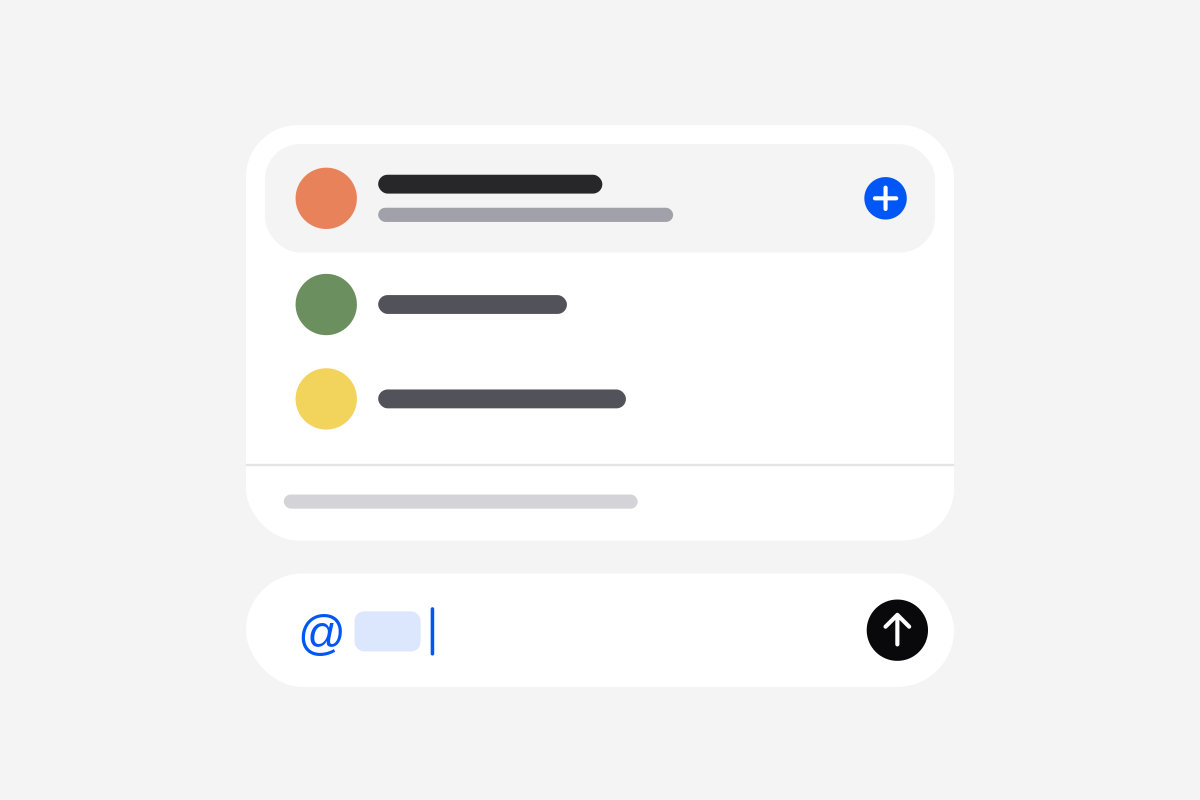
Pedirle algo a un compañero dentro de una conversación obligaba a compartirla desde el panel Compartir y avisarle por tu cuenta. Ahora escribe @ en el cuadro de mensaje y elige a un administrador o miembro de tu organización. Un mensaje con una mención es una nota entre personas, así que los agentes no la responden.

La persona que mencionas se añade a la conversación y ve «Nombre te ha mencionado» en la campana de Notificaciones. Si ha activado el email en sus preferencias de notificaciones, también le llega un email.

Más información

Cambia las imágenes de un módulo desde el chat

¿No te convence una imagen? Pide en el chat otra versión, elige entre varias opciones o recupera una que tenías antes.

También puedes subir tu propia imagen. Ocupa el lugar de la otra, recortada para encajar, y se queda ahí aunque después cambien las palabras de esa pantalla.

Más información

Genera y comparte desde una sola línea, adjunta archivos cuando quieras y más

  • Genera y comparte desde una sola línea. Encima del cuadro de mensaje de un módulo, una línea te dice cómo está el módulo y te da el siguiente paso: generarlo, verlo en vista previa o compartir su enlace público.
  • Adjunta archivos cuando quieras. Puedes adjuntar un archivo mientras los agentes siguen respondiendo, o adjuntarlo como respuesta a su pregunta.
  • Mira lo llena que está una conversación. En Ayuda y comentarios, Gestión del contexto muestra cuánto espacio le queda a la conversación y qué tienen presente los agentes.
  • Guía de configuración. Después de tu primer curso, una guía en la barra lateral te muestra lo que falta y marca cada paso sola.
  • Una nueva página de acceso. Iniciar sesión tiene un aspecto nuevo, y un código mal escrito se marca en rojo al momento, con un botón para reenviarlo.